
图床新姿势:兰空+OpenList+云盘,打造高质量免费私人图床(升级版)

图床新姿势:兰空+OpenList+云盘,打造高质量免费私人图床(升级版)

无论是个人博客、微信公众号运营,还是日常工作学习中的文档编写,高质量的配图总能让内容增色不少。然而,公共图床的不稳定性和隐私泄露风险,以及云服务厂商对象存储的付费门槛,常常让许多人望而却步。今天,我就来分享一套完全免费、稳定可靠、功能强大的私人图床搭建方案。只需一台VPS,以及小白都是就能拥有自己的专属图床系统!

📦 方案优势

兰空图床(Lsky Pro

  • ✅ 完全开源:v2版本功能全面,持续更新
  • ✅ 多存储支持:本地、阿里云OSS、腾讯云COS、七牛云、又拍云等
  • ✅ 优秀体验:多图上传、拖拽上传、预览功能、响应式布局
  • ✅ 空间管理:支持全局和个人存储空间配置
  • ✅ 路径自定义:支持上传文件/文件夹命名规则设置

OpenList

  • ✅ 开源免费:支持多种网盘挂载当图床
  • ✅ 流量优化:对接天翼云网盘可不走VPS流量
  • ✅ 统一管理:将多个网盘资源整合到同一平台

Doge对象存储

  • ✅ 免费额度:实名认证用户获10GB免费存储
  • ✅ 流量赠送:每月20G CDN流量 + 200万次HTTPS请求
  • ✅ 性能稳定:国内访问速度快,稳定性好

🚀 开始部署

第一步:兰空图床部署

1、通过Docker安装

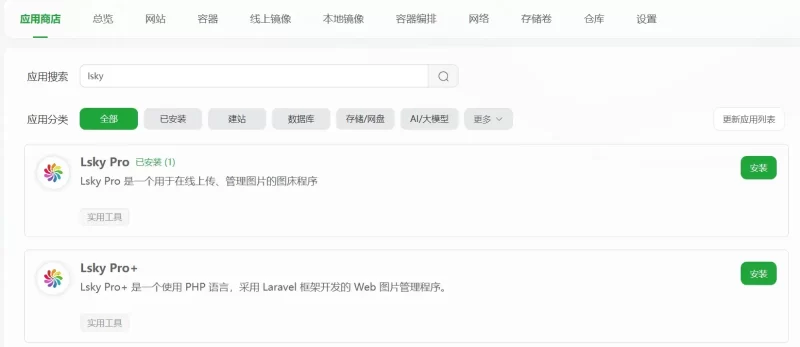
  1. 登录宝塔面板,进入「软件商店」
  2. 搜索「lsky Pro」找到兰空图床Docker镜像
  3. 点击安装,设置容器名称和端口(默认8089)
  4. 绑定您的域名
图片[1]-图床新姿势:兰空+OpenList+云盘,打造高质量免费私人图床(升级版)-柒月博客

2、数据库准备

  1. 在宝塔左侧菜单进入「数据库」
  2. 点击「添加数据库」
  3. 记录数据库连接信息:
    • 地址:您的服务器IP
    • 端口:3306

3、完成安装

  1. 访问您的域名 
  2. 按照安装向导填写数据库信息
  3. 设置管理员账号密码
  4. 完成安装进入后台
图片[2]-图床新姿势:兰空+OpenList+云盘,打造高质量免费私人图床(升级版)-柒月博客

4、如果前端页面不正常就终端执行代码

  • 执行后可能会出现404情况,重新搭建即可
  • 下方代码中lskypro替换成你容器名称
sudo docker exec -it lskypro sed -i '32 a \\\Illuminate\\Support\\Facades\\URL::forceScheme('"'"'https'"'"');' /var/www/html/app/Providers/AppServiceProvider.php
图片[3]-图床新姿势:兰空+OpenList+云盘,打造高质量免费私人图床(升级版)-柒月博客

5、环境部署伪静态:

  • 单一个图床
# 如果你是单个图床
location /img {
    proxy_pass http://openlist的IP:5244/d/图床;
    proxy_read_timeout 600s;
}
  • 多个图床:

# 如果你是多个,比如阿里,天翼,一刻
location /img/ali {
    proxy_pass http://openlist的IP:5244/d/阿里图床;
    proxy_read_timeout 600s;
}
location /img/yike {
    proxy_pass http://openlist的IP:5244/d/一刻相册;
    proxy_read_timeout 600s;
}
location /img/tyy {
    proxy_pass http://openlist的IP:5244/d/天翼图床;
    proxy_read_timeout 600s;
}

第二步:OpenList部署

1、一键安装

通过SSH连接服务器,执行安装命令:

curl -fsSL https://res.oplist.org/script/v4.sh > install-openlist-v4.sh && sudo bash install-openlist-v4.sh
图片[4]-图床新姿势:兰空+OpenList+云盘,打造高质量免费私人图床(升级版)-柒月博客

按照提示完成安装,记录管理密码。

2. 宝塔反向代理配置

  1. 在宝塔面板「网站」中添加一个新站点
    • 域名:如 baidu.com
  2. 设置反向代理
    • 进入站点设置 → 「反向代理」
    • 添加反向代理:
    • 保存配置
图片[5]-图床新姿势:兰空+OpenList+云盘,打造高质量免费私人图床(升级版)-柒月博客

3、开放端口

  • 进入宝塔「安全」页面
  • 放行5244端口
图片[6]-图床新姿势:兰空+OpenList+云盘,打造高质量免费私人图床(升级版)-柒月博客

4、访问OpenList对接网盘

  • 以天翼云盘为例
图片[7]-图床新姿势:兰空+OpenList+云盘,打造高质量免费私人图床(升级版)-柒月博客
图片[8]-图床新姿势:兰空+OpenList+云盘,打造高质量免费私人图床(升级版)-柒月博客
图片[9]-图床新姿势:兰空+OpenList+云盘,打造高质量免费私人图床(升级版)-柒月博客
图片[10]-图床新姿势:兰空+OpenList+云盘,打造高质量免费私人图床(升级版)-柒月博客

4.图床对接

1. 添加存储策略

  1. 登录兰空图床后台
  2. 进入「存储策略」→ 「添加策略」
  3. 配置信息:
    • 名称:openlist
    • 存储类型:WebDav
    • 访问域名:兰空图床域名如:https://域名/img
    • 连接地址:OpenList网盘域名 https://域名/
    • 认证方式:Basic
    • 路径前缀:/dav/图床(/dav/和伪静态一元)
    • 用户名:openlist登录账号
    • 密码:openlist登录密码
图片[11]-图床新姿势:兰空+OpenList+云盘,打造高质量免费私人图床(升级版)-柒月博客

常见问题

  • Docker安装出现异常:设置一下加速URL
  • 兰空安装程序出现连接数据库异常:可替换数据库连接方式,172.18.0.1或172.18.0.2,查看在Docker/容器/容器详情/文件展示
  • 兰空图床出现未授权:OpenList网盘后台/设置/全局/签名所有,关闭即可!

兰空token获取

图片[12]-图床新姿势:兰空+OpenList+云盘,打造高质量免费私人图床(升级版)-柒月博客

登陆后我们来到个人工作台,在左边我们可以新建一个项目:

图片[13]-图床新姿势:兰空+OpenList+云盘,打造高质量免费私人图床(升级版)-柒月博客

我们修改请求类型为:POST,并填入我们的请求 url:https://域名/api/v1/tokens

图片[14]-图床新姿势:兰空+OpenList+云盘,打造高质量免费私人图床(升级版)-柒月博客

然后我们在头(Headers)里面,设置请求头KEY为 Accept ,值为 application/json,如下图:

图片[15]-图床新姿势:兰空+OpenList+云盘,打造高质量免费私人图床(升级版)-柒月博客

在请求体(Body)中,我们分别填入邮箱和密码的KEY和对应的值。

KEY按照我们示例的填写,分别为:emailpassword

值VALUE为您的注册邮箱和您的登录密码,如下图:

图片[16]-图床新姿势:兰空+OpenList+云盘,打造高质量免费私人图床(升级版)-柒月博客

填好之后,就可以点击右边的Send按钮,发起请求:

图片[17]-图床新姿势:兰空+OpenList+云盘,打造高质量免费私人图床(升级版)-柒月博客

稍微等待一会,在下方就可以看到返回的结果,token的值就是我们需要的内容了。

图片[18]-图床新姿势:兰空+OpenList+云盘,打造高质量免费私人图床(升级版)-柒月博客

温馨提示:本文最后更新于2026-03-23 04:22:43,某些文章具有时效性,若有错误或已失效,请在下方留言或联系站长
© 版权声明
THE END
喜欢就支持一下吧
点赞13赞赏 分享
评论 抢沙发

请登录后发表评论

    暂无评论内容